
Unter dem Telefonsymbol findest du verschiedene Funktionen die dir hier erklärt werden.
Wichtig zu wissen: Die Uhr kann nur Anrufe von Nummern empfangen, die im Telefonbuch über die App gespeichert werden. Eingehende Anrufe werden während der Ruhezeit blockiert.
Ob Anrufe auf der Uhr mit einem Klingelton oder durch Vibration signalisiert werden, hängt von den Einstellungen im Klingelprofil ab, welches über die App geändert werden kann.
Eingehende Anrufe
Anrufverlauf
Telefonbuch
Wählfeld
SOS
Eingehende Anrufe
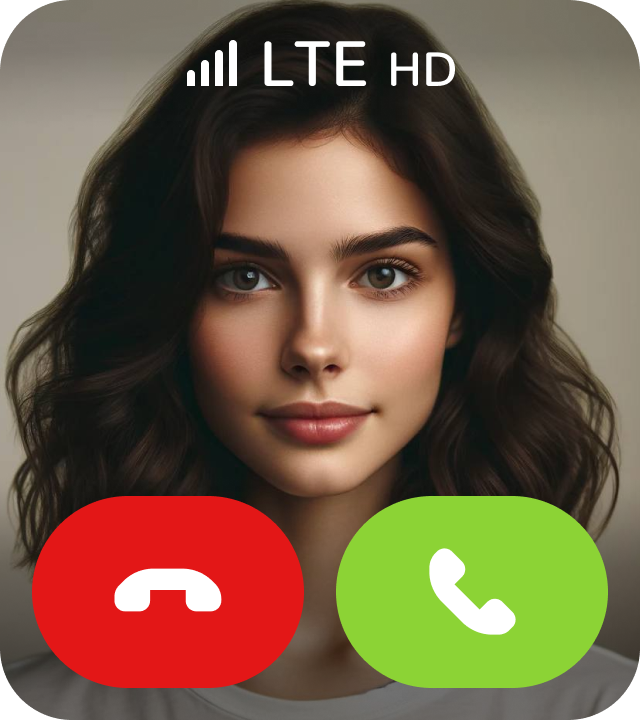
Eingehender Anruf mit Kontaktbild
Es wird ein Profilfoto des Anrufers im Vollbildmodus angezeigt, sofern dieses über die App im Telefonbuch gespeichert wurde. Ein Kontaktname wird nicht angezeigt.
Eingehender Anruf ohne Kontaktbild
Wenn eine Nummer auf der Uhr gespeichert wurde, aber kein Bild zum Kontakt hinterlegt wurde, zeigt es den Namen des Kontakts auf einem farbigen Hintergrund an.
Die Hintergrundfarbe entspricht der jeweiligen Kontaktfarbe im Telefonbuch-Layout.
Anrufverlauf
Wenn man auf das grüne Telefonsymbol auf der Uhr tippt, wird zunächst die Anrufliste geöffnet.
Wenn keine aktuellen Anrufe vorliegen (z.B. bei einer neuen Uhr oder nach einem Werksreset), wird auf dem Bildschirm „Keine Anrufliste“ angezeigt.
Verpasste Anrufe werden durch einen roten Punkt auf dem Haupttelefonsymbol symbolisiert. In der Anrufliste sind verpasste Anrufe rot hervorgehoben und stehen ganz oben in der Liste.
Navigation und Funktionalität
Wenn man auf das Telefonsymbol der Uhr klickt, wird der zuerst der Bildschirm „Anrufverlauf“ angezeigt.
Die Liste zeigt die letzten eingehenden und ausgehenden Anrufe an, wobei der letzte Kontakt/Anruf ganz oben steht.
Blättert man durch die Anruferliste, kann man den gewünschten Kontakt direkt anrufen.
Anzeige für verpasste Anrufe
Bei einem verpassten Anruf wird ein roter Punkt auf dem Zifferblatt und dem Menü-Symbol des Telefons angezeigt.
In der Anrufliste wird der Name des Kontakts in roter Schrift angezeigt und steht ganz oben in der Liste.
Sobald das Menü verlassen wird oder der Kontakt mit dem verpassten Anruf zurückgerufen wird, verschwinden die rote Schrift um den Namen und der rote Punkt auf dem Telefonsymbol.
Telefonbuch
Über die Anio-App können bis zu 20 Kontakte auf der Uhr gespeichert werden. Über das rot-umkreiste Symbol öffnet man das Telefonbuch.
Layout des Telefonbuchs und Farben der Kontakte
Die ersten 10 Kontakte sind mit unterschiedlichen Farben hervorgehoben, damit auch jüngere Kinder, die noch nicht lesen können, leicht erkennen können, wen sie anrufen sollen. Über die Anio Watch App können individuelle Profilbilder hochgeladen werden.
Die Kontakte 11 bis 20 werden auf einem dunklen Standardhintergrund ohne Farbcodierung angezeigt.
Das Kind kann durch die Kontaktliste blättern und durch das tippen auf einen Kontaktnamen oder ein Bild, den Anruf direkt einleiten.
Wählfeld
Über die Wähltastatur können Kinder jede beliebige Telefonnummer manuell eingeben und direkt von der Uhr aus anrufen.
Tippe auf das Symbol mit den 7 Punkten im Telefonmenü, um die Wähltastatur aufzurufen.
Wichtige Kindersicherung: Als Elternteil kannst Du die Wähltastatur jederzeit über die Anio-App unter „Funktionen“ aktivieren oder deaktivieren.
Nach der Deaktivierung verschwindet die Taste „Wählfeld“ vom Menü der Uhr.
Das Telefonbuch-Symbol wird auf die volle Breite vergrößert, sodass das Kind nur vorab gespeicherte Kontakte anrufen kann.
SOS
Durch 3 Sekunden langes Drücken der physischen SOS-Taste (rot) an der Seite der Uhr wird ein 3-2-1-Countdown gestartet und ein Notruf ausgelöst.
Die Uhr ruft die vordefinierten SOS-Kontakte nacheinander an (SOS 1, SOS 2, SOS 3), bis einer der Kontakte den Anruf entgegennimmt.
Du kannst in der Anio-App bis zu 3 SOS-Kontakte aus deinen gespeicherten Telefonbucheinträgen zuweisen.
Als SOS-Kontakte markierte Kontakte werden sowohl im Telefonbuch der App als auch im Telefonbuch der Uhr mit einem orangefarbenen „SOS“-Symbol gekennzeichnet.
Einrichten eines SOS-Kontakts
- Öffne die Anio-App und gehe zu „Telefonbuch“.
- Wähle einen vorhandenen Kontakt aus oder tippe auf „Weiterer Kontakt“, um einen neuen Kontakt anzulegen.
- Aktiviere den Schalter „SOS-Kontakt“, um den gewählten Kontakt als SOS-Kontakt zu hinterlegen.
- Tippe auf anschließend auf „Speichern“.
Der SOS-Kontakt wird dann in der Telefonbuch-Liste mit der Bezeichnung „SOS“ gekennzeichnet.
So sieht man den SOS Kontakt in der App:
So sieht dein Kind den SOS Kontakt auf der Uhr:
Du kannst diesen Vorgang für bis zu 3 Kontakte wiederholen. Die App weist automatisch Prioritäten zu:
SOS 1, SOS 2 und SOS 3.
Und so funktioniert der SOS-Notruf
Um den Alarm auszulösen:
- Halte die SOS-Taste an der Seite der Uhr gedrückt.
- Auf dem Display der Uhr wird ein Countdown angezeigt (3, 2, 1).
- Während des Countdowns beginnt die Uhr zu vibrieren.
Das funktioniert auch bei ausgeschaltetem Uhrendisplay.
Anrufablauf:
- Das System initiiert automatisch einen Anruf an den SOS-1-Kontakt.
- Wenn SOS 1 nicht innerhalb von ca. 13–15 Sekunden antwortet oder nicht erreichbar ist, ruft die Uhr automatisch SOS 2 und anschließend SOS 3 an.
- Der Anrufvorgang wird sofort beendet, sobald eine Verbindung zu einem der Kontakte hergestellt ist.
Reihenfolge der SOS-Kontakte
Hier erfährst du, wie du die Reihenfolge der SOS-Kontakte ändern kannst:
- Öffne das Telefonbuch in der Anio-App und tippe auf das Bearbeitungssymbol in der oberen rechten Ecke.
- Ziehe die Kontakte mithilfe des Ziehpunktes auf der rechten Seite per Drag & Drop an die gewünschte Stelle, um sie neu anzuordnen.
- Die SOS-Prioritäten (SOS 1, SOS 2, SOS 3) werden automatisch entsprechend ihrer Position in der Liste aktualisiert.
- Speichere die Änderungen, um sie mit der Uhr zu synchronisieren.